

安装JDK
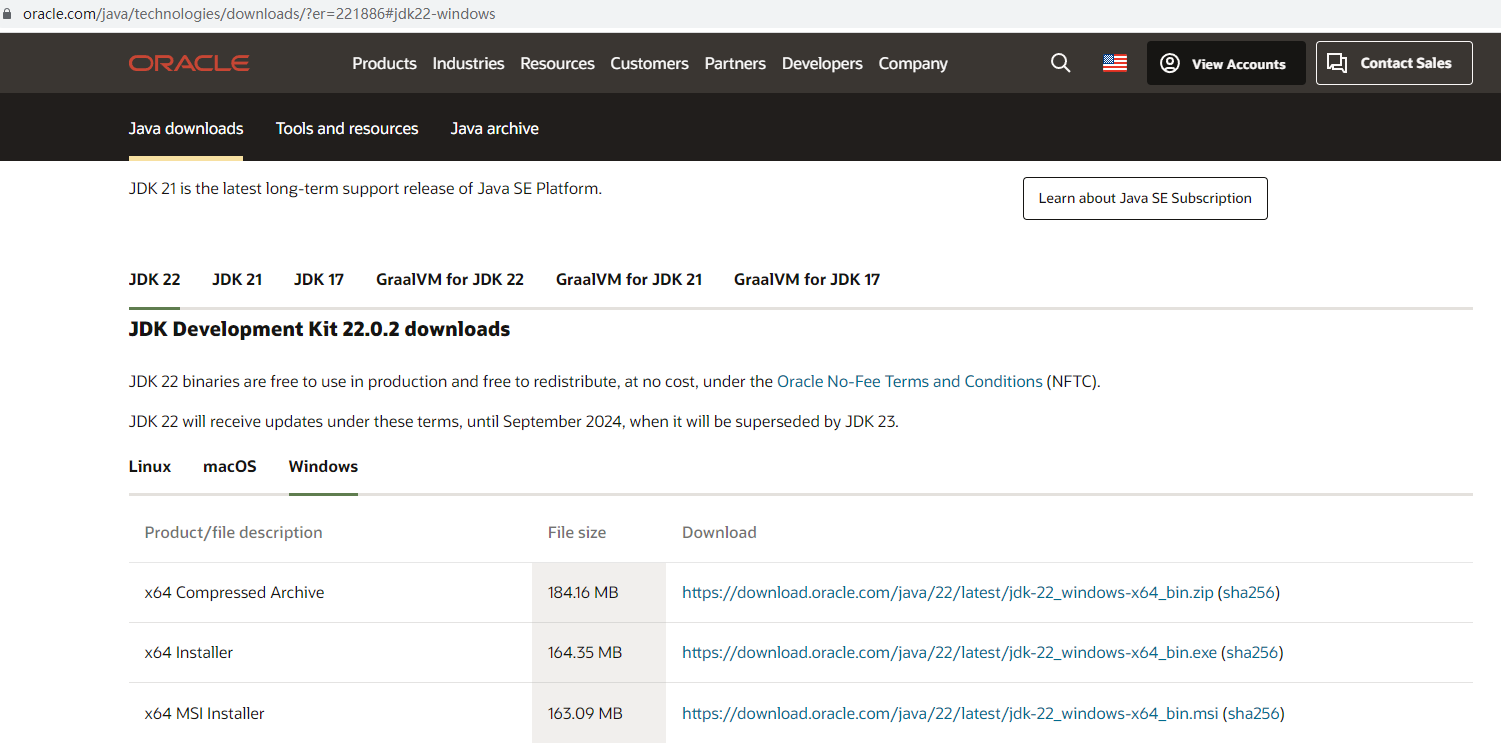
OpenJDK地址:http://jdk.java.net
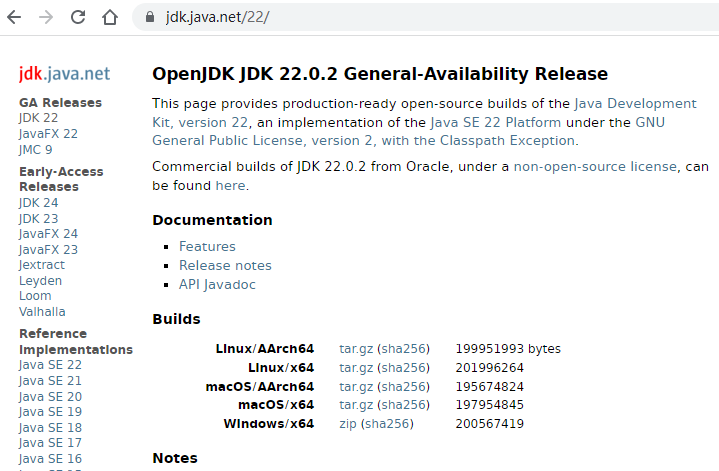
进入下载页面,点击下 Windows x86 / Windows x64对应的下载链接;
安装文件下载后,双击.exe文件启动安装程序,一路点击下一步即可安装完成;
配置环境变量
打开 控制面板 -> 所有控制面板项 -> 系统,选择【高级系统设置】

选择 高级 -> 环境变量
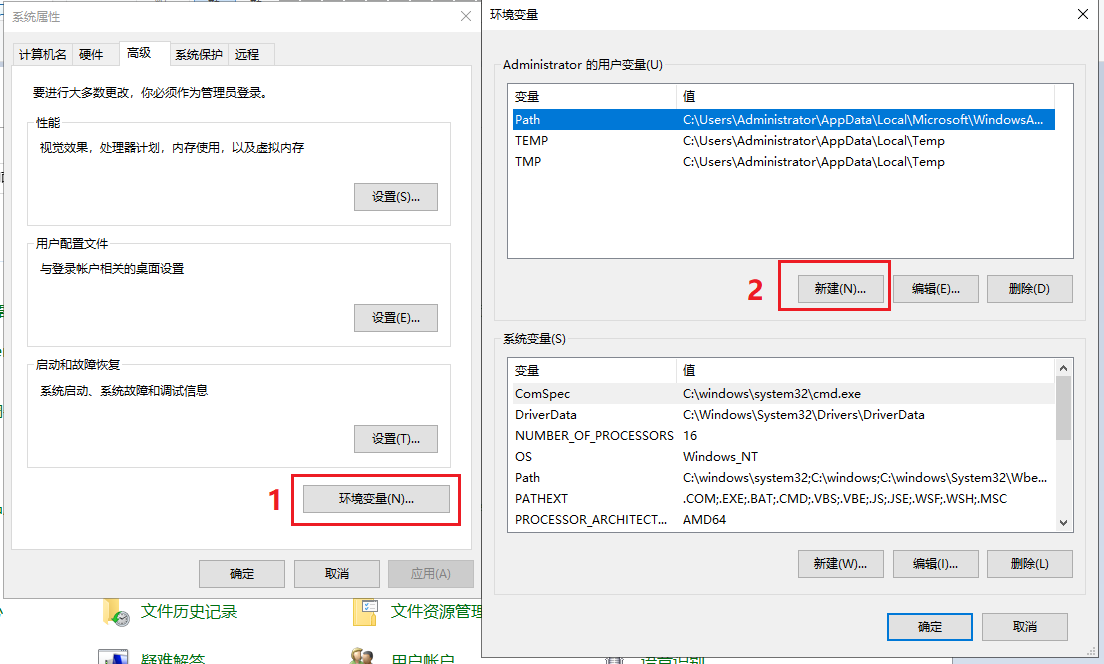
选择【新建】,在变量名和变量值输入框内分别输入
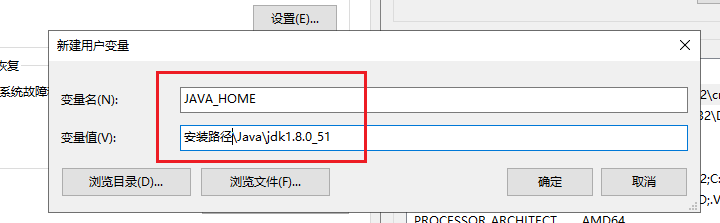
JAVA_HOME和安装路径\Java\jdk1.8.0_51(之前jdk的安装目录) ,点击【确定】
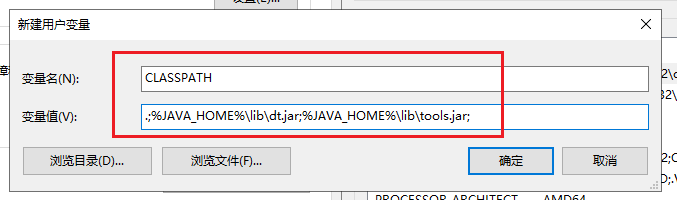
再次选择【新建】,在变量名和变量值输入框内分别输入
CLASSPATH和.;%JAVA_HOME%\lib\dt.jar;%JAVA_HOME%\lib\tools.jar;,点击【确定】
最后找到
Path变量,点击新建,输入%JAVA_HOME%\bin
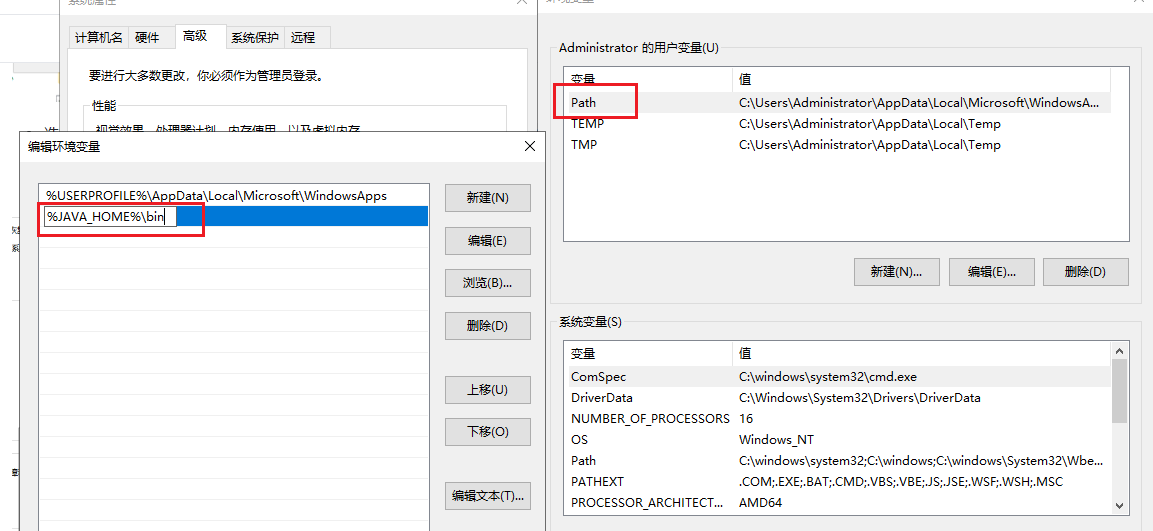
注:windows 10以上版本支持图片所示方式编辑Path,windows 10 以下版本编辑Path的方式和上述CLASSPATH的方式一致,此时需要在Path的最后添加JAVA_HOME%\bin
验证
进入【开始菜单】,在搜索栏输入cmd, 回车进入命令行,在命令中输入java -version可以查看到当前的Java版本。如果可以看到下图中的信息,则表示安装成功。
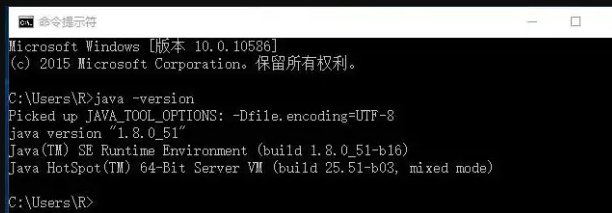
注意,实际显示的版本号可能会有所区别